



Te invitamos a revisar este calendario con regularidad, ya que podría tener ajustes a lo largo del ciclo escolar.
Para mayor comodidad, puedes agregar el o los calendarios de tu interés a tu celular. Así estarás siempre al tanto de las fechas más importantes.

- La vista predeterminada incluye los calendarios anuales de los 4 niveles escolares.
- Puedes elegir ver solo el nivel escolar de tu interés.
- Puedes imprimir el calendario anual de tu interés.
- Puedes agregar el calendario anual de tu interés a tu calendario de Google.
Gracias por revisar los siguientes documentos que indican el paso a paso para un mejor uso:
- Los cuatro niveles están activos por defecto.
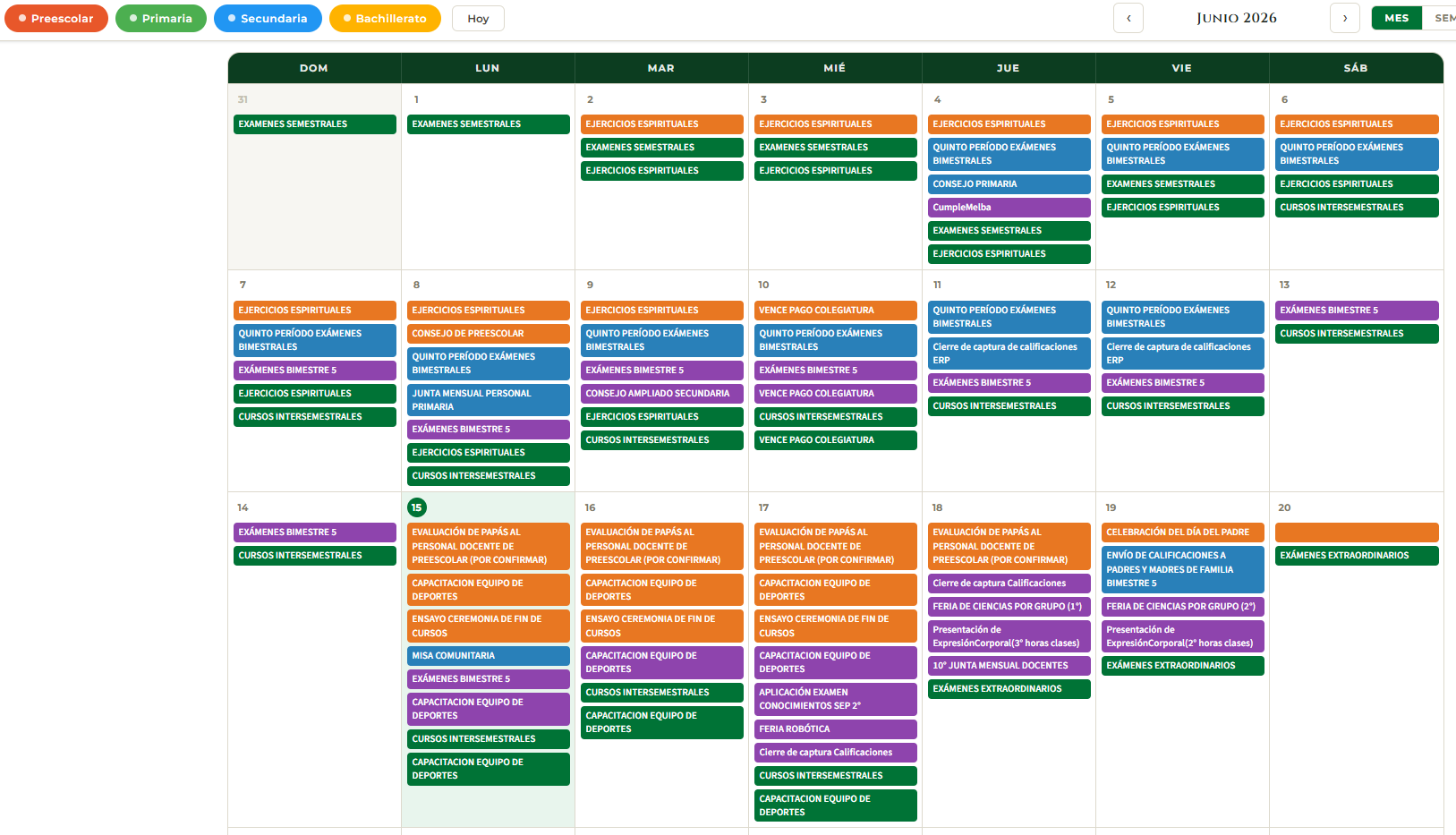
- Puedes activar o desactivar cada nivel con un clic en su botón de color.
- Los eventos del calendario se actualizan al instante.
- Puedes combinar los niveles que necesites ver al mismo tiempo.
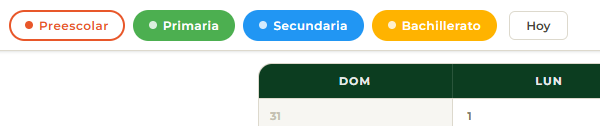
- Elige el o los calendarios de tu interés (como lo indica el ejemplo previo).
- Elige la opción “Imprimir “. Se mostrará una vista previa de impresión del o los calendarios de tu interés en la vista que hayas elegido (Día, Semana o Mes).

- Elige la configuración de tu preferencia para la impresión.
- La impresión incluirá la vista que hayas seleccionado y además una vista adicional con el listado de los eventos.
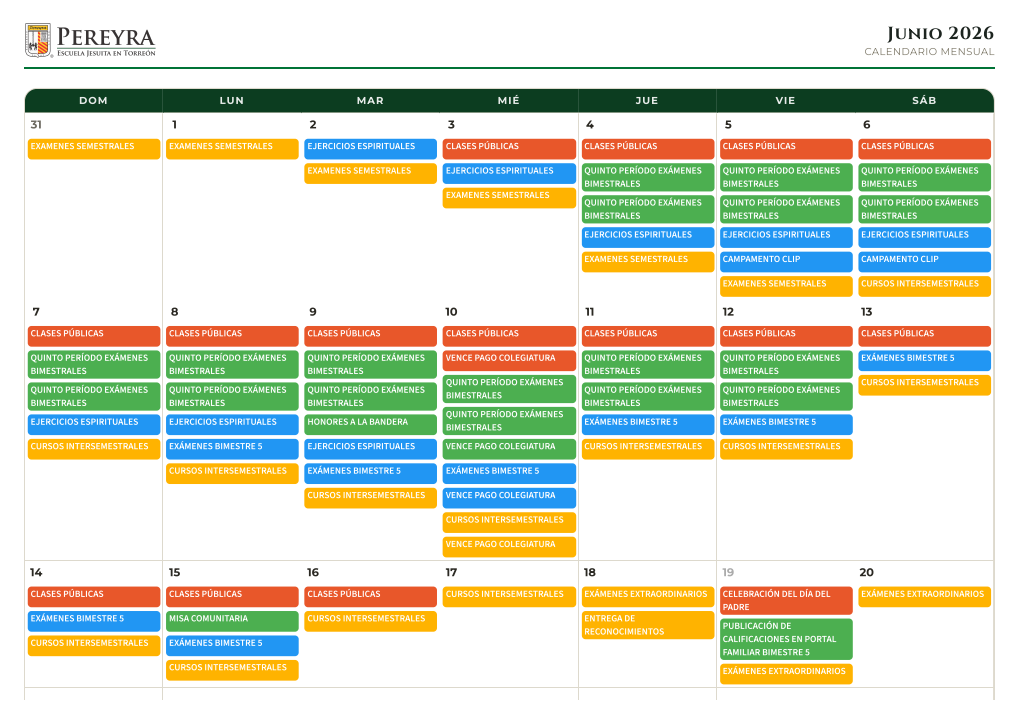
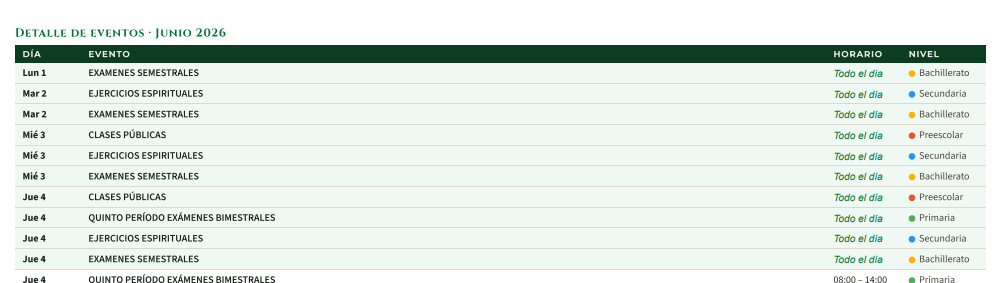
- El calendario ofrece tres formas de visualización. Elige la que mejor se adapte a lo que necesitas ver.
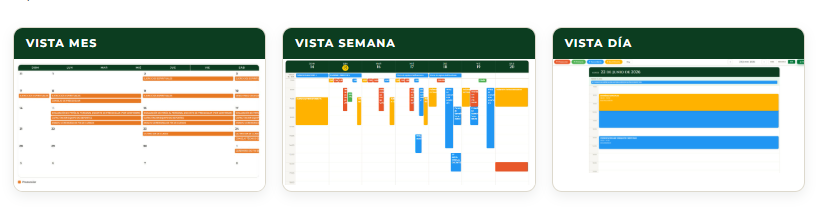
- En la vista Mes cada día muestra todos sus eventos apilados — la celda crece automáticamente si hay muchos eventos.
En la vista Semana y Día los eventos se muestran con su escala horaria real. Si dos eventos se solapan, el calendario los coloca en columnas lado a lado para que ambos sean legibles.
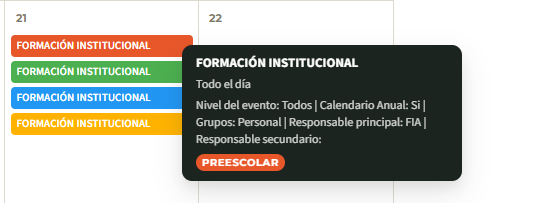
💡Al pasar el cursor sobre cualquier evento verás un resumen emergente con el nombre completo, duración, nivel y grupos. Sin necesidad de cambiar de vista.
- Debes tener previamente abierta tu cuenta de Google (Gmail) en el mismo navegador o en la app de tu celular.
- Elige el o los calendarios de tu interés (como lo indica el ejemplo previo).
- Elige la opción “Añadir a Google Calendar”

Te compartimos los links a los calendarios en “.ics” que utilizan aplicaciones como Microsoft Outlook.
- PREESCOLAR
https://calendar.google.com/calendar/ical/c_05bf97e31b5626265f6b51b4877360eaee379635771b3cee169fe418e0f31e29%40group.calendar.google.com/public/basic.ics - PRIMARIA
https://calendar.google.com/calendar/ical/c_960071c336fe099a2c71f8144c39faa9033849362dfca364b174c90332a7f5ac%40group.calendar.google.com/public/basic.ics - SECUNDARIA
https://calendar.google.com/calendar/ical/c_9e18bac9bf3c624223bbddcbbb7b20e8b355b62dc43b9435e64bf4707d754ba8%40group.calendar.google.com/public/basic.ics - BACHILLERATO
https://calendar.google.com/calendar/ical/c_ad82c3fcbb8f64bcd8496adf30c7dc96a9eb6f96296bf78892e6f5cd7a573508%40group.calendar.google.com/public/basic.ics